
আসসালামু আলাইকুম ওয়ারাহমাতুল্লাহ, কেমন আছেন? আশা করি আপনারা সকলে ভালো আছেন। আজকে আমি যে টিপস নিয়ে হাজির হয়েছি সেটা হচ্ছে, কিভাবে কম্পিউটারের Mozilla Firefox সফটওয়্যারের সেটিংস রিফ্রেস দেওয়া যায়। তো চলুন কথা না বলে চলে যাই আমাদের আজকের টিপসে ! ও আরেকটি কথা, সেটিংস রিফ্রেস করার জন্য দুটি পদ্ধতি রয়েছে; সেটিও শিখিয়ে দিব ইনশাআল্লাহ্।
প্রথম পদ্ধতিঃ
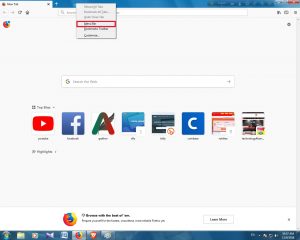
প্রথমে আপনার কম্পিউটারের Mozilla Firefox সফটওয়্যারটি ওপেন করুন। তারপর Top Menu তে মাউসের রাইট বাটন ক্লিক করে “Menu Bar” নামক অপশনটিতে টিক মার্ক দিয়ে দিন। যাতে মেনু বার গুলো দেখা যায়।
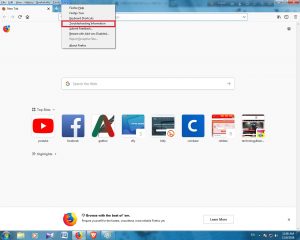
মেনু বারে ক্লিক করার পর মেনু বার গুলো টপ মেনুতে প্রদর্শিত হবে। তারপর সেখান থেকে “Help” নামের উপর ক্লিক করুন। ক্লিক করার একটি ছোট উইন্ডো দেখাবে, সেখান থেকে “Troubleshooting Information” তে ক্লিক করুন।
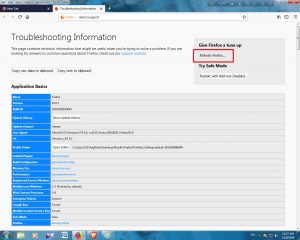
Troubleshooting Information পেইজটা ঠিক এরকম দেখাবে। সেখানে উপরে ডান পার্শে “Refresh Firefox…” নামে একটি অপশন পাবেন। সেটাতে ক্লিক করুন।
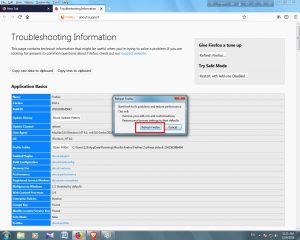
Refresh Firefox ক্লিক করার পর একটি ছোট উইন্ডো আসবে, সেখানে লেখা থাকবে Refresh Firefox এবং Cancel. যদি Mozilla Firefox রিসেট দিতে চান; তাহলে “Refresh Firefox” ক্লিক করুন। আর যদি রিসেট করতে না চান; তাহলে “Cancel” ক্লিক করুন।
দ্বিতীয় পদ্ধতিঃ
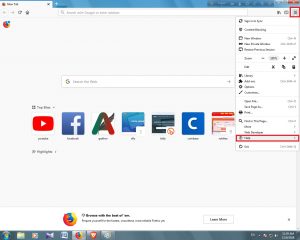
Firefox ব্রাউজারটি ওপেন করার পর উপরে ডান কোণায় ছোট তিনটা ডট চিহ্নের মতো দেখতে পাবেন, যেটাকে মেনু বলা হয়। তো সেখানে ক্লিক করার পর ডান পার্শে ছোট উইন্ডো শো করবে। উইন্ডোর একেবারে নিচে Exit এর উপরে “Help” নামে একটি অপশন পাবেন, সেখানে ক্লিক করুন।
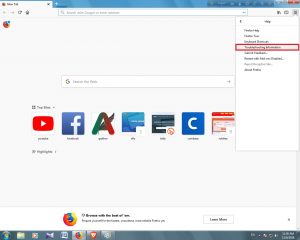
ডান পার্শে ছোট উইন্ডো আসবে; সেখানে “Troubleshooting Information” নামে একটি অপশন পাবেন। সেটাতে ক্লিক করুন।
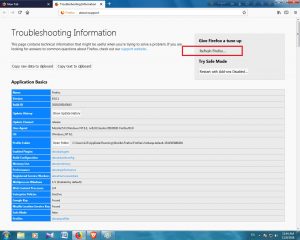
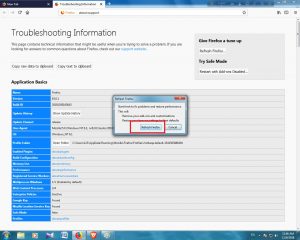
এবারের কাজটি ঠিক আগের পদ্ধতির মতো। “Refresh Firefox…” ক্লিক করুন। একটি উইন্ডো আসবে, সেখানে “Refresh Firefox” ক্লিক করলে আপনার ব্রাউজার রিসেট হয়ে যাবে। আর “Cancel” ক্লিক করলে আপনার ব্রাউজার রিসেট হবে না।


nc post
nc post
ok.
❤️
nice post
Nice
Thanks
nice